
Zuletzt aktualisiert: Mai 2026 · Premiere Pro Version 26.x
Wer in der Videoproduktion oder Postproduktion mit Adobe Premiere Pro arbeitet, kennt das Problem: Effekte und Überblendungen tragen je nach Spracheinstellung komplett andere Namen. Besonders beim Nacharbeiten englischsprachiger Tutorials oder bei der Zusammenarbeit in internationalen Teams kostet die Suche nach der richtigen Bezeichnung wertvolle Zeit.
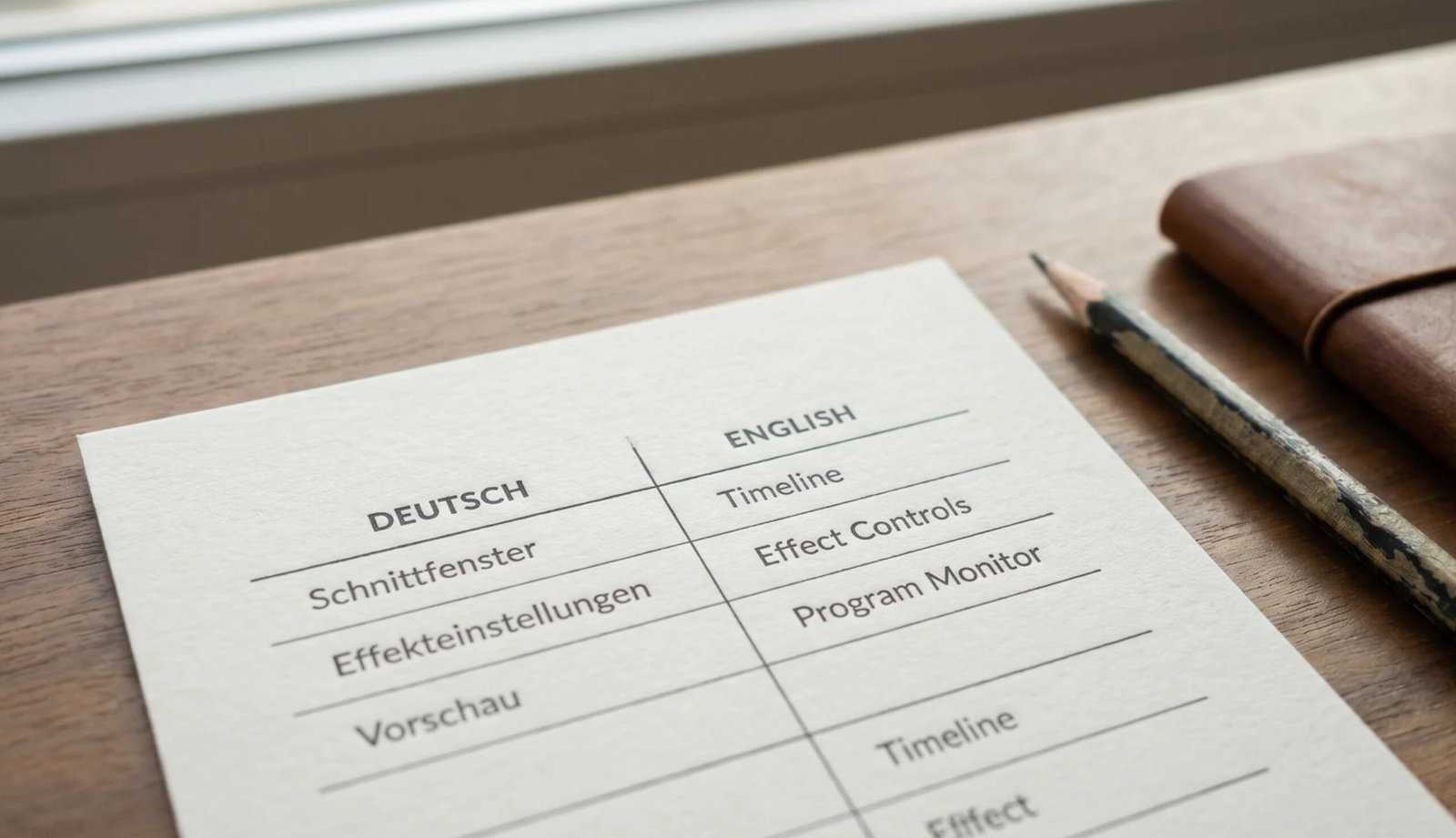
Diese vollständige und durchsuchbare Übersetzungstabelle listet alle Premiere Pro Effekte, Audioüberblendungen und Videoüberblendungen mit ihren deutschen und englischen Bezeichnungen auf. Die Angaben basieren auf den aktuellen Adobe Premiere Pro Effekt-Referenzen (Version 26.x, 2026). Beachte: Adobe hat mit Version 26.0 einige Effekte umbenannt und neu kategorisiert.
💡 Tipp: Premiere Pro Sprache umstellen
Du willst Premiere Pro komplett auf Englisch (oder Deutsch) umstellen? Öffne die Creative Cloud Desktop App und navigiere zuEinstellungen → Sprache. Wähle die gewünschte Sprache und installiere Premiere Pro anschließend neu. Schritt-für-Schritt-Anleitung bei Adobe: Sprache der Creative Cloud Apps ändern.
So nutzt du die Tabelle
Tippe den gesuchten Effektnamen in das Suchfeld ein. Die Tabelle filtert live in beiden Spalten, also egal ob du den deutschen oder den englischen Begriff eingibst. Am Desktop funktioniert alternativ auch Strg+F (Windows) bzw. Cmd+F (Mac).
Audioeffekte / Audio Effects
Die Audio-Effekte in Premiere Pro reichen von Kompressoren und EQs bis hin zu Hall, Rauschunterdrückung und Spezialeffekten. Wer professionelles Sound Design und Audio Mastering outsourcen möchte, findet bei uns den richtigen Ansprechpartner.
| Deutsch | English |
|---|---|
| Amplitude und Komprimierung / Amplitude and Compression | |
| DeEsser | DeEsser |
| Dynamik | Dynamics |
| Dynamikverarbeitung | Dynamics Processing |
| Einzelband-Kompressor | Single-band Compressor |
| Hard Limiter | Hard Limiter |
| Kanalmixer | Channel Mixer |
| Lautstärke/Kanal | Channel Volume |
| Multiband-Komprimierung | Multiband Compressor |
| Röhrenkompressor | Tube-modeled Compressor |
| Verstärken | Amplify |
| Verzögerung und Echo / Delay and Echo | |
| Analogverzögerung | Analog Delay |
| Multitap-Verzögerung | Multitap Delay |
| Verzögerung | Delay |
| Filter und EQ / Filter and EQ | |
| Bandpass | Bandpass |
| Bässe | Bass |
| Einfache parametrische Entzerrung | Simple Parametric EQ |
| Einfacher Notch-Filter | Simple Notch Filter |
| FFT-Filter | FFT Filter |
| Grafischer Equalizer (10 Bänder) | Graphic Equalizer (10 Bands) |
| Grafischer Equalizer (20 Bänder) | Graphic Equalizer (20 Bands) |
| Grafischer Equalizer (30 Bänder) | Graphic Equalizer (30 Bands) |
| Hochpass | Highpass |
| Höhen | Treble |
| Notch-Filter | Notch Filter |
| Parametrischer Equalizer | Parametric Equalizer |
| Tiefpass | Lowpass |
| Wissenschaftsfilter | Scientific Filter |
| Modulation | |
| Chorus/Flanger | Chorus/Flanger |
| Flanger | Flanger |
| Phaser | Phaser |
| Rauschminderung / Wiederherstellung / Noise Reduction / Restoration | |
| Automatischer Klick-Entferner | Automatic Click Remover |
| DeHummer | DeHummer |
| Hallunterdrückung | DeReverb |
| Rauschunterdrückung | DeNoise |
| Hall / Reverb | |
| Faltungshall | Convolution Reverb |
| Studio-Hall | Studio Reverb |
| Surround-Nachhall | Surround Reverb |
| Spezial / Special | |
| Gitarren-Suite | GuitarSuite |
| Kanäle tauschen | Swap Channels |
| Lautstärkenmesser | Loudness Meter |
| Links mit rechts füllen | Fill Left with Right |
| Loudness Radar | Loudness Radar |
| Mastering | Mastering |
| Rechts mit links füllen | Fill Right with Left |
| Stimmoptimierung | Vocal Enhancer |
| Umkehren | Invert |
| Verzerrung | Distortion |
| Stereodarstellung / Stereo Imagery | |
| Stereo-Expander | Stereo Expander |
| Zeit und Tonhöhe / Time and Pitch | |
| Tonhöhen-Schieber | Pitch Shifter |
| Ausgleich | Balance |
| Binauralizer – Ambisonics | Binauralizer – Ambisonics |
| Lautstärke | Volume |
| Panner – Ambisonics | Panner – Ambisonics |
| Stumm | Mute |
Audioüberblendungen / Audio Transitions
| Deutsch | English |
|---|---|
| Crossfade | |
| Exponentielle Überblendung | Exponential Fade |
| Konstante Leistung | Constant Power |
| Konstante Verstärkung | Constant Gain |
Videoeffekte / Video Effects
Videoeffekte verändern das Aussehen einzelner Clips: von Farbkorrektur (Lumetri-Farbe) über Keying (Ultra-Key für Greenscreen) bis zu Weichzeichnern und Verzerrungen. Wer Effekte wie Color Grading oder Warp Stabilizer professionell einsetzen möchte, findet in unserem Postproduktions-Service Unterstützung. Eine komplette Beschreibung aller Effekte bietet die offizielle Adobe Premiere Pro Dokumentation.
| Deutsch | English |
|---|---|
| Anpassen / Adjust | |
| Beleuchtungseffekte | Lighting Effects |
| Extrahieren | Extract |
| StabVerst | ProcAmp |
| Tonwertkorrektur | Levels |
| Bildsteuerung / Image Control | |
| Color Pass | Color Pass |
| Farbe ersetzen | Color Replace |
| Gamma-Korrektur | Gamma Correction |
| Schwarz & Weiß | Black & White |
| Dienstprogramm / Utility | |
| Cineon-Konverter | Cineon Converter |
| Farbkorrektur / Color Correction | |
| ASC CDL | ASC CDL |
| Brightness & Contrast | Brightness & Contrast |
| Farbbalance | Color Balance |
| Färbung | Tint |
| Lumetri-Farbe | Lumetri Color |
| Videobegrenzer | Video Limiter |
| Generieren / Generate | |
| 4-Farben-Verlauf | 4-Color Gradient |
| Blendenflecke | Lens Flare |
| Blitz | Lightning |
| Verlauf | Ramp |
| Immersives Video / Immersive Video | |
| VR-Projektion | VR Projection |
| VR: Chromatische Aberrationen | VR Chromatic Aberrations |
| VR: Digitale Störung | VR Digital Glitch |
| VR: Ebene zu Sphäre | VR Plane to Sphere |
| VR: Farbverläufe | VR Color Gradients |
| VR: Fraktales Rauschen | VR Fractal Noise |
| VR: Leuchten | VR Glow |
| VR: Rauschunterdrückung | VR De-Noise |
| VR: Scharfzeichnen | VR Sharpen |
| VR: Sphäre drehen | VR Rotate Sphere |
| VR: Weichzeichnen | VR Blur |
| Kanäle / Channel | |
| Umkehren | Invert |
| Keying | |
| Alpha-Anpassung | Alpha Adjust |
| Color-Key | Color Key |
| Luminanz-Key | Luma Key |
| Spurmaske-Key | Track Matte Key |
| Ultra-Key | Ultra Key |
| Perspektive / Perspective | |
| 3D-Effekte | Basic 3D |
| Schlagschatten | Drop Shadow |
| Stilisieren / Stylize | |
| Alpha-Glühen | Alpha Glow |
| Farbrelief | Color Emboss |
| Kanten aufrauen | Roughen Edges |
| Konturen finden | Find Edges |
| Mosaik | Mosaic |
| Replizieren | Replicate |
| Posterize | Posterize |
| Stroboskop | Strobe Light |
| Tontrennung | Brush Strokes |
| Störung und Körnung / Noise & Grain | |
| Störung | Noise |
| Transformieren / Transform | |
| Auto Reframe | Auto Reframe |
| Horizontal spiegeln | Horizontal Flip |
| Transformieren | Transform |
| Vertikal spiegeln | Vertical Flip |
| Weiche Kanten | Edge Feather |
| Zuschneiden | Crop |
| Verzerrung / Distort | |
| Eckpunkte verschieben | Corner Pin |
| Komplexe Wellen | Wave Warp |
| Linsenverzerrung | Lens Distortion |
| Offset | Offset |
| Rolling-Shutter-Reparatur | Rolling Shutter Repair |
| Spiegeln | Mirror |
| Strudel | Twirl |
| Turbulentes Versetzen | Turbulent Displace |
| Verkrümmungsstabilisierung | Warp Stabilizer |
| Wölben | Spherize |
| Zoomen | Magnify |
| Video | |
| Burn-in von Metadaten und Timecode | Metadata & Timecode Burn-in |
| Einfacher Text | Simple Text |
| SDR-konform | SDR Conform |
| Weich- & Scharfzeichnen / Blur & Sharpen | |
| Gaußscher Weichzeichner | Gaussian Blur |
| Halbabbildfiltern reduzieren | Reduce Interlace Flicker |
| Kamera weichzeichnen | Camera Blur |
| Richtungsschärfe | Directional Blur |
| Scharfzeichner | Sharpen |
| Unschärfe maskieren | Unsharp Mask |
| Zeit / Time | |
| Echo | Echo |
| Zeittrennung | Posterize Time |
| Überblendung / Transition | |
| Blockauflösung | Block Dissolve |
| Farbverlauf | Gradient Wipe |
| Lineare Blende | Linear Wipe |
Videoüberblendungen / Video Transitions
Transitions werden zwischen zwei Clips platziert und erzeugen den Übergang. Der Klassiker: die Filmblende (Cross Dissolve). Alle verfügbaren Transitions und deren aktuelle Kategorisierung findest du auch in der offiziellen Adobe Effekt- und Transitions-Liste (v26.0).
| Deutsch | English |
|---|---|
| Blende / Dissolve | |
| Additive Blende | Additive Dissolve |
| Filmblende | Cross Dissolve |
| Morph-Schnitt | Morph Cut |
| Nicht-additive Blende | Non-Additive Dissolve |
| Weiche Blende | Film Dissolve |
| Übergang zu Schwarz | Dip to Black |
| Übergang zu Weiß | Dip to White |
| Immersives Video / Immersive Video | |
| VR: Beliebige Blöcke | VR Random Blocks |
| VR: Chromaanzeichen | VR Chroma Leaks |
| VR: Gradationsblende | VR Gradient Wipe |
| VR: Irisblende | VR Iris Wipe |
| VR: Kugelförmiger Weichzeichner | VR Spherical Blur |
| VR: Lichtlecks | VR Light Leaks |
| VR: Lichtstrahlen | VR Light Rays |
| VR: Möbius-Zoom | VR Mobius Zoom |
| Iris | |
| Irisblende (Kreuz) | Iris Cross |
| Irisblende (Raute) | Iris Diamond |
| Irisblende (Rechteck) | Iris Box |
| Irisblende (Rund) | Iris Round |
| Seite aufrollen / Page Peel | |
| Seite aufrollen | Page Peel |
| Seite umblättern | Page Turn |
| Wischen / Wipe | |
| Barn Doors | Barn Doors |
| Beliebig wischen | Random Wipe |
| Beliebige Blöcke | Random Blocks |
| Bänder (Wischen) | Band Wipe |
| Farbkleckse | Paint Splatter |
| Inset | Inset |
| Jalousien | Venetian Blinds |
| Keil (Wischen) | Zig-Zag Blocks |
| Radiale Wischblende | Radial Wipe |
| Schachbrett | CheckerBoard |
| Schachbrett (Wischen) | Checker Wipe |
| Spirale (Kästchen) | Spiral Boxes |
| Uhr (Wischen) | Clock Wipe |
| Wellen (Kästchen) | Wedge Wipe |
| Windrad | Pinwheel |
| Wischen | Wipe |
| Zoom | |
| Einzoomen & Auszoomen | Cross Zoom |
| Überschieben / Slide | |
| Auswahl | Band Slide |
| Bänder (Schieber) | Center Split |
| Center Split | Split |
| Split | Slide |
| Wegschieben | Push |
| Überschieben | Whip |
Häufige Fragen zur Premiere Pro Übersetzung
Wie ändere ich die Sprache in Adobe Premiere Pro?
Öffne die Creative Cloud Desktop App und navigiere zu Einstellungen → Sprache. Wähle dort die gewünschte Sprache aus. Anschließend musst du Premiere Pro deinstallieren und in der neuen Sprache neu installieren. Detaillierte Schritte findest du in der offiziellen Adobe-Anleitung.
Warum heißen Premiere Pro Effekte auf Deutsch anders als auf Englisch?
Adobe lokalisiert Effektnamen kontextabhängig. Manche werden wörtlich übersetzt (z.B. „Gaussian Blur“ → „Gaußscher Weichzeichner“), andere an den deutschen Fachsprachgebrauch angepasst (z.B. „Drop Shadow“ → „Schlagschatten“ oder „Wave Warp“ → „Komplexe Wellen“). Es gibt keinen 1:1-Standard, deshalb ist eine Referenztabelle so hilfreich.
Gilt diese Tabelle auch für ältere Premiere Pro Versionen?
Die meisten Effektbezeichnungen sind über Versionen hinweg stabil. Einzelne Effekte wie Auto Reframe oder Morph Cut wurden erst in neueren Versionen eingeführt. Mit Version 26.0 (2026) hat Adobe zudem einige Effekte umbenannt, verschoben oder als „Legacy“ markiert.
Was ist der Unterschied zwischen Videoeffekten und Videoüberblendungen?
Videoeffekte (Video Effects) werden auf einzelne Clips angewendet und verändern deren Aussehen, z.B. Lumetri-Farbe für Color Grading oder Gaußscher Weichzeichner. Videoüberblendungen (Video Transitions) werden dagegen zwischen zwei Clips platziert und erzeugen einen fließenden Übergang, z.B. Filmblende (Cross Dissolve) oder Wischen (Wipe). Mehr dazu in der Adobe Effekt-Dokumentation.
Postproduktion abgeben?
Schnitt, Farbkorrektur, Sound Design: Unser Team in Berlin übernimmt die Postproduktion für Ihre Videoprojekte. Professionell und termingerecht.
→ Kostenloses Erstgespräch vereinbaren
Über die Autoren: Dieser Beitrag wurde vom Postproduktionsteam bei That Works Media erstellt. Wir arbeiten seit 2019 täglich mit Adobe Premiere Pro, After Effects und DaVinci Resolve und nutzen diese Übersetzungstabelle selbst als Referenz bei der Postproduktion für unsere Kunden. Fragen oder Korrekturen? Schreib uns.
Weiterlesen auf dem That Works Media Blog
- Postproduktion Berlin: Schnitt, Farbkorrektur & Sound Design
- Welche KI-Voiceover-Tools gibt es auf Deutsch?
- Die besten KI-Videotools 2026 im Vergleich
- KI-Videos produzieren: Der ultimative Guide
- Was kostet ein KI-Video?
- Filmproduktion Berlin